【半年体验版】批量文档处理工具,本地处理不上云,不限数量-副本
PDF 与 Word/Excel/图片互转
价格:300 权益(原价 1590 权益)
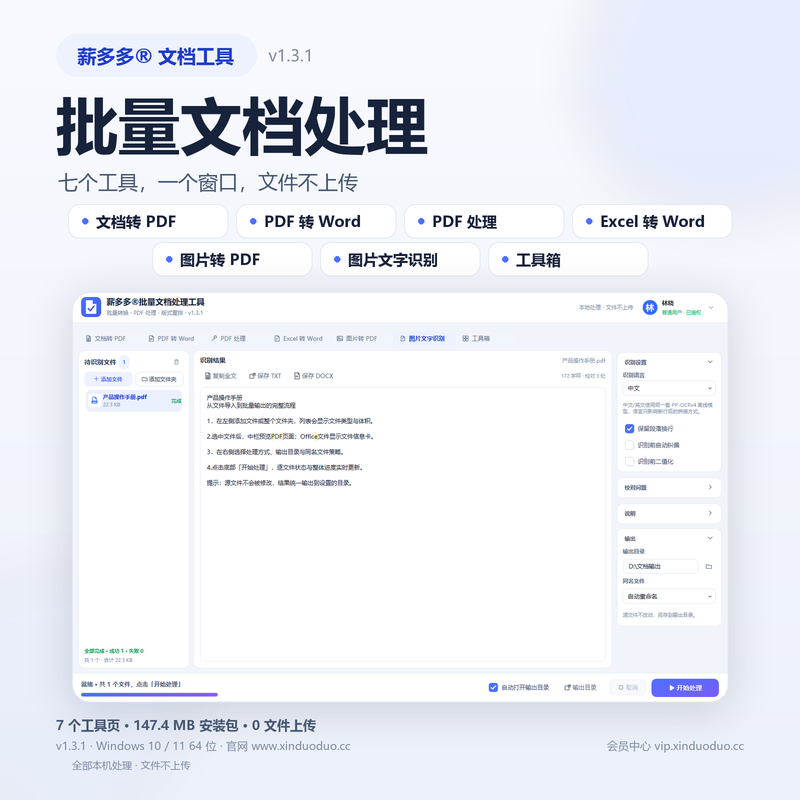
薪多多®批量文档工具
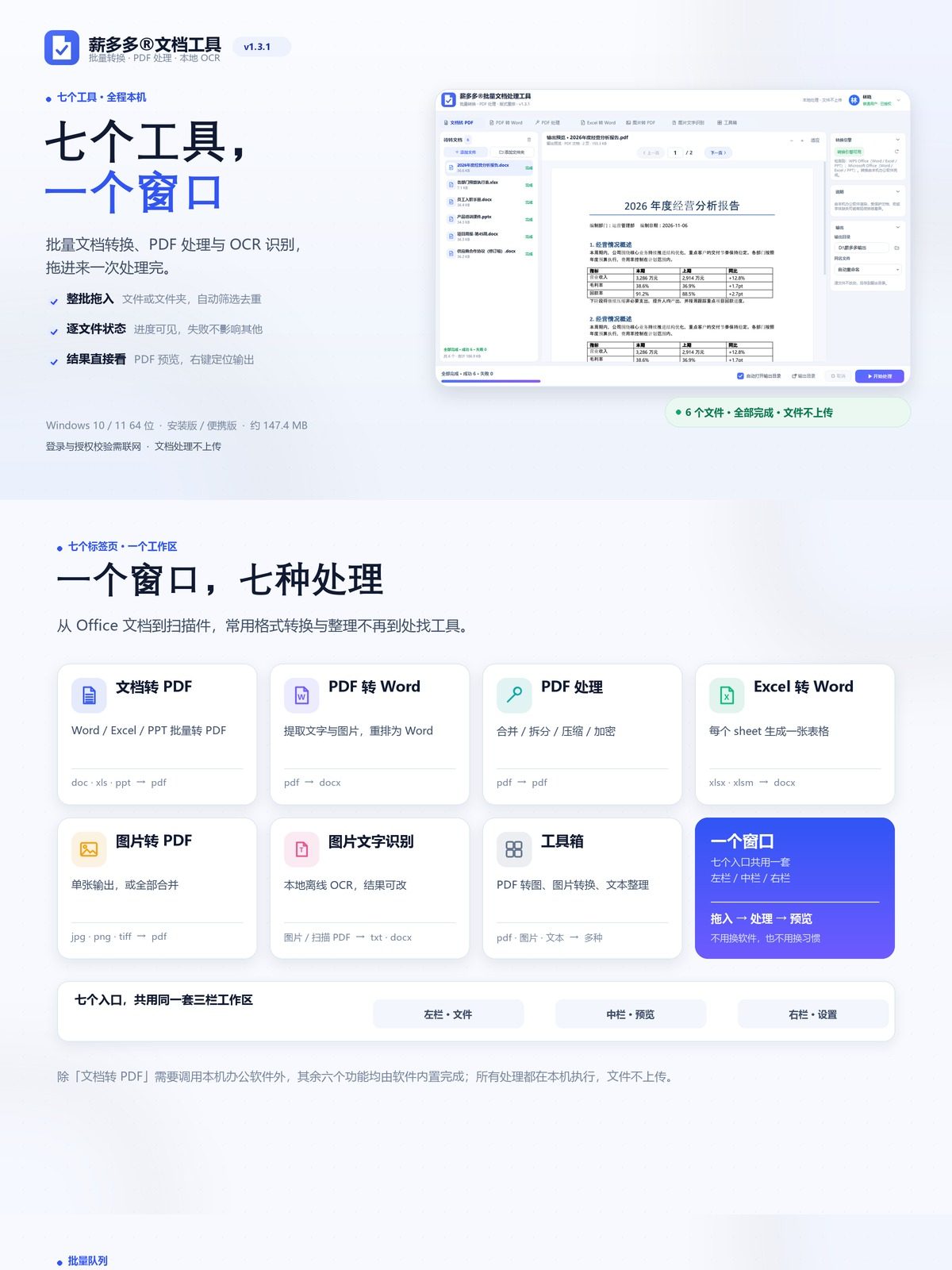
七个工具,一个窗口:文档、PDF、Excel、图片、OCR、文本整理集中处理。
整批拖入,逐件可控:文件夹递归扫描,逐文件状态与整体进度同步显示。
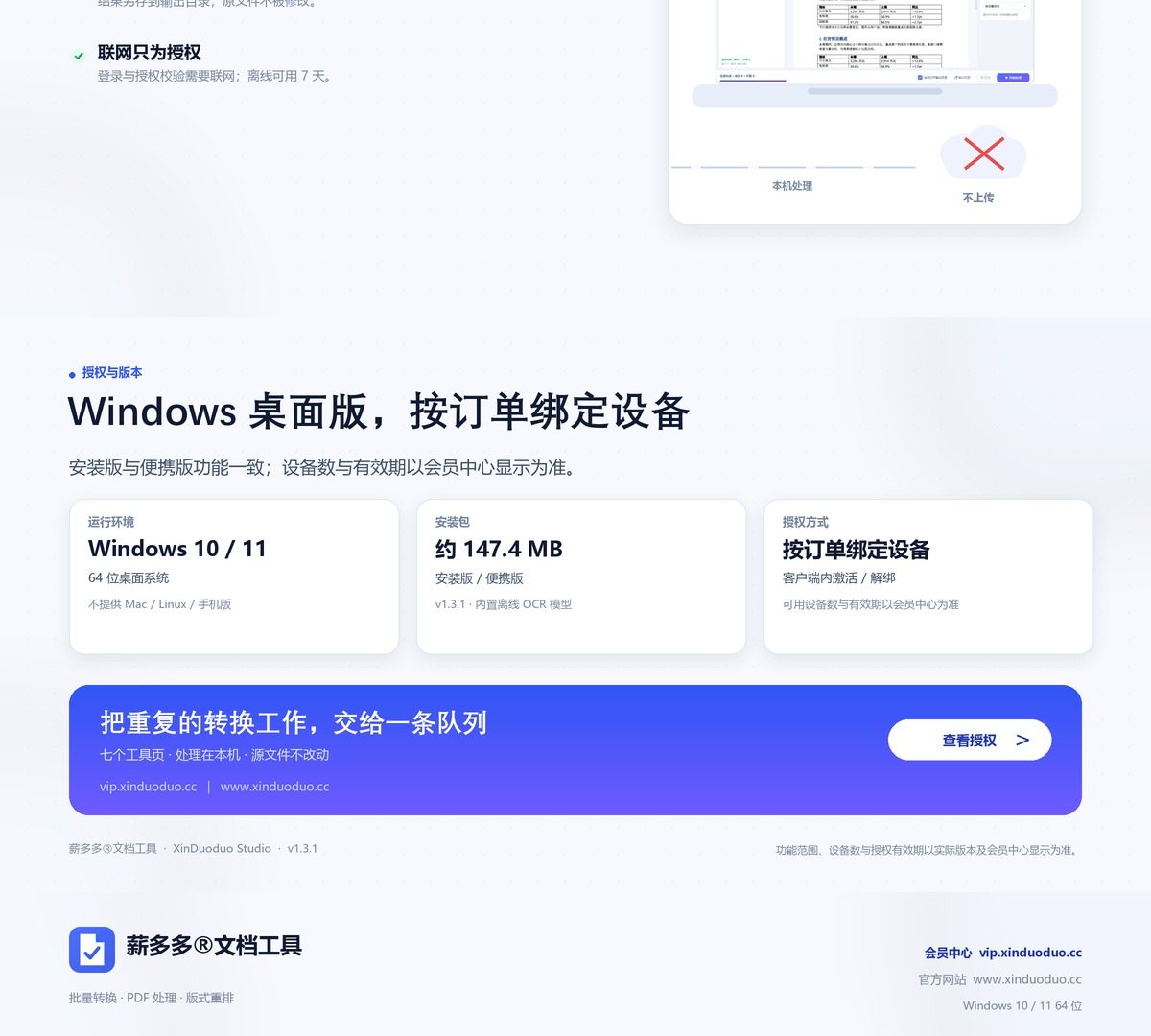
本机处理,源文件只读:处理文件不上传,结果另存到输出目录。
Windows 桌面版:安装版与便携版同功能,授权按订单绑定设备。
1)文档转 PDF
输入: Word(.doc / .docx / .rtf)、Excel(.xls / .xlsx / .xlsm / .csv)、PPT(.ppt / .pptx / .pps / .ppsx)
输出: PDF
外部依赖: 需要本机已安装 WPS Office、Microsoft Office 或 LibreOffice 中的任意一种,由办公软件完成渲染
软件会显示检测到的引擎与可转换类型,并可「重新检测」
未检测到可用引擎时,该功能会置灰并说明原因,不会静默失败
批量逐文件处理;受保护文档、宏或字体缺失可能出现轻微排版差异,失败文件单独列出
2)PDF 转 Word
输入: .pdf;输出: .docx
提取文字、字号、粗体、缩进与段间距,按阅读顺序重排,并尽量插入页面图片
可选「保留分页」与「重建页面图片」
不修改源 PDF,结果另存为新文件
不做 OCR: 扫描版 PDF 请使用「图片文字识别」;直接转换只能得到页面图片,无法得到可编辑文字
多栏、旋转文字与复杂表格的还原度有限
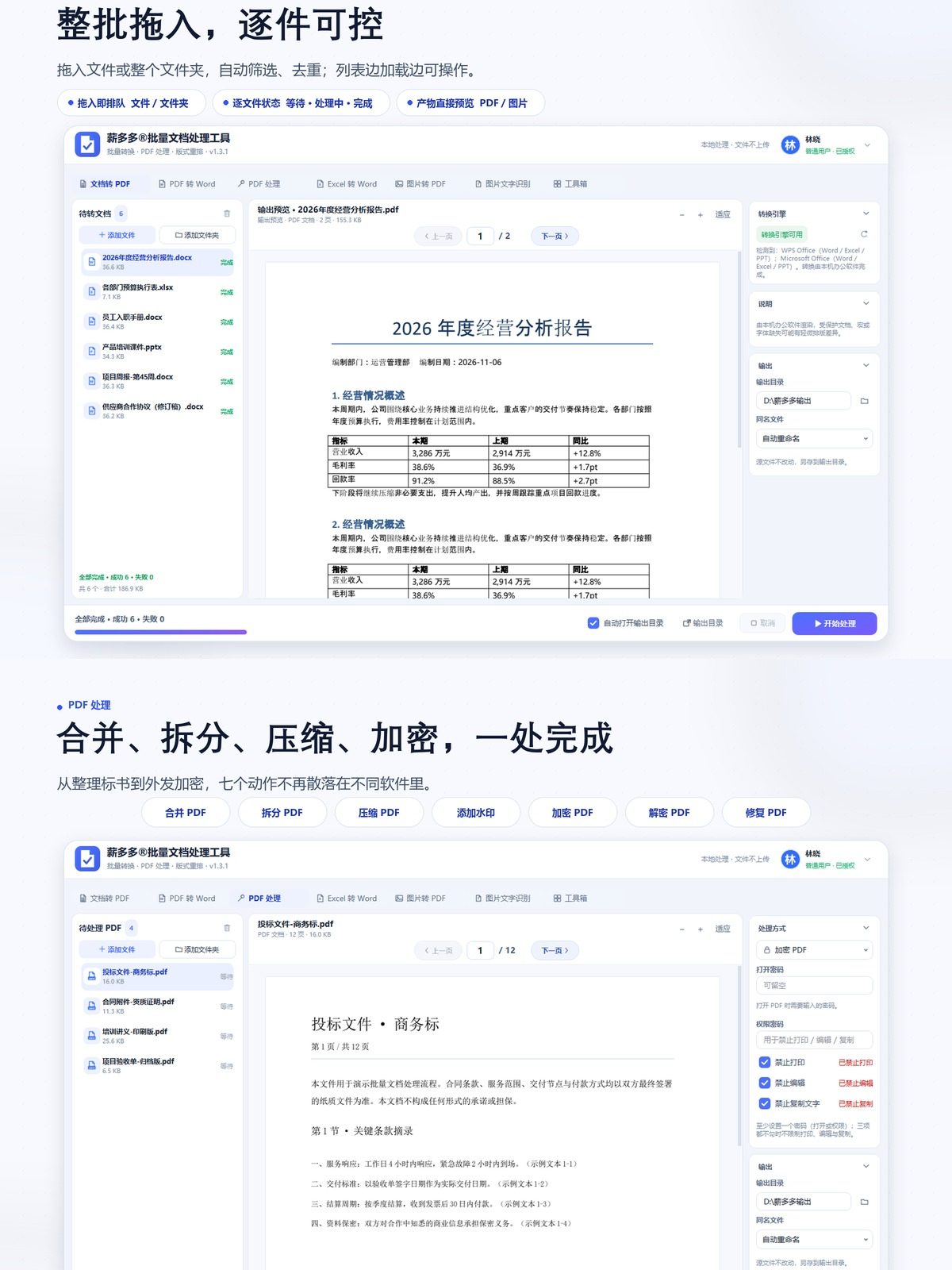
3)PDF 处理
合并 PDF: 至少 2 个 PDF,按左栏顺序合并,可自定义合并后的文件名
拆分 PDF: 每页一个文件;每 N 页一个文件(N 可设 1–500,末组不足 N 页也会生成);自定义页码范围(如 1-3,5,7-9,按每个输入文件单独计算)
压缩 PDF: 无损模式清理元数据与冗余对象,不改页面内容;强力模式按 120 / 150 / 200 DPI 栅格化,JPEG 质量可设 40–90,完成后显示压缩前后体积
添加水印: 文字水印,可选平铺或单个居中;透明度 5%–80%、旋转 -90°–90°、字号 18–120 pt
加密 PDF: 分别设置打开密码与权限密码;权限可组合勾选「禁止打印」「禁止编辑」「禁止复制文字」,默认不勾即不限制;AES-256 加密,至少设置一个密码
解密 PDF: 输入打开密码或权限密码,移除加密后另存为新文件
修复 PDF: 重建交叉引用与对象流,尽量修复无法打开或提示损坏的 PDF;严重损坏的文件可能仍无法恢复
4)Excel 转 Word
输入: .xlsx / .xlsm;输出: .docx
纯 Python 转换,不依赖 Office 或 LibreOffice
多个 sheet 依次输出,每个 sheet 生成一个 Word 表格,保留合并单元格与基本样式
版式可选:纸张方向(自动 / 纵向 / 横向)、纸张大小(A4 / A3 / B5 / Letter)、缩放(适应页宽 / 适应整页 / 原始比例)、页边距(窄 / 普通 / 宽)
默认自动方向 + 适应页宽,列多时自动改横向,表头跨页重复
公式按 Excel 最后一次保存的缓存值输出,不重新计算;不保留图片与图表
5)图片转 PDF
输入: JPG / JPEG / PNG / BMP / WebP / TIF / TIFF(多页 TIFF 按页拆开)
输出: PDF;支持「每张图片生成一个 PDF」与「全部合并为一个 PDF」
合并时按左栏顺序排列页面,可拖拽排序,也可用上移 / 下移按钮调整
页面尺寸:A4 / A3 / Letter / 跟随原图;页面方向:自动 / 纵向 / 横向;页边距:无边距 / 10 mm / 20 mm / 30 mm
图片适配:适应页面(完整显示)、填充裁切(裁掉超出部分)、原始尺寸居中
JPEG 与 8 位 PNG 原样内嵌,不重编码;BMP / WebP / 多页 TIFF 解码后以无损方式写入;带 EXIF 旋转信息的照片会先转正,并按 JPEG 质量设置重编码
合并模式可自定义合成文件名,含非法字符会即时提示
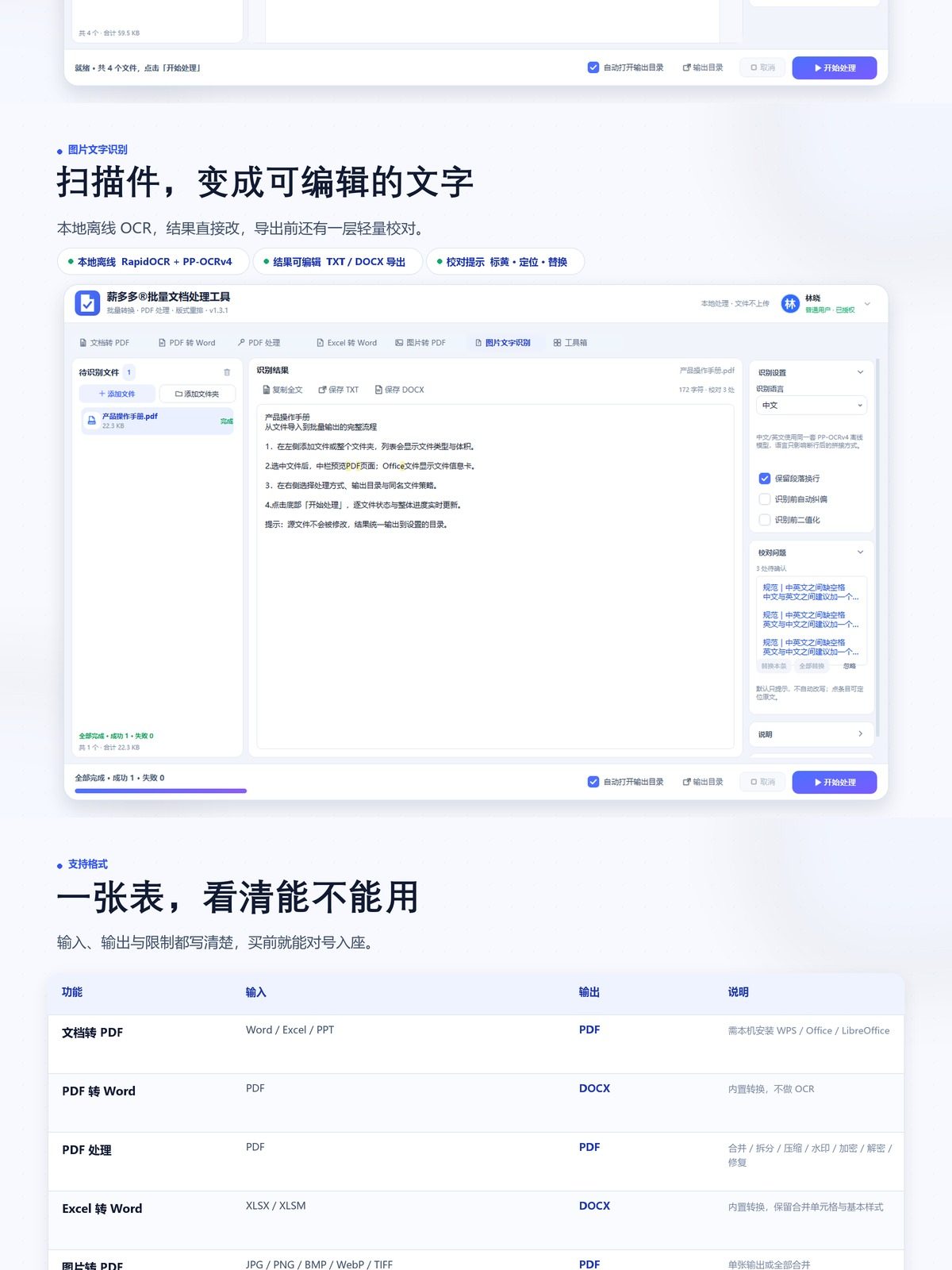
6)图片文字识别
本地离线 OCR: RapidOCR + PP-OCRv4,ONNXRuntime CPU 推理,不联网、不上传文件
输入: JPG / PNG / BMP / WebP / TIFF,以及扫描版 PDF(按页面逐页识别)
识别语言: 中文、英文、中英混合
可选项: 保留段落换行、识别前自动纠偏、识别前二值化
识别结果可直接在结果区编辑,支持复制全文、保存 TXT 与 DOCX
轻量文字校对:
规范类:全角半角混用、繁简混排、多余空格、重复标点、中英文缺空格等
错别字类:形近字与常见词混淆
版式类:OCR 断行、跨页重复页眉页脚、残留页码、表格行拆分
结果标黄、问题清单点击定位,支持单条替换、全部替换、忽略,导出前提示未处理项
校对默认只提示;除明确的规范类外,不会静默修改识别结果
7)工具箱
工具箱内可切换三项工具:
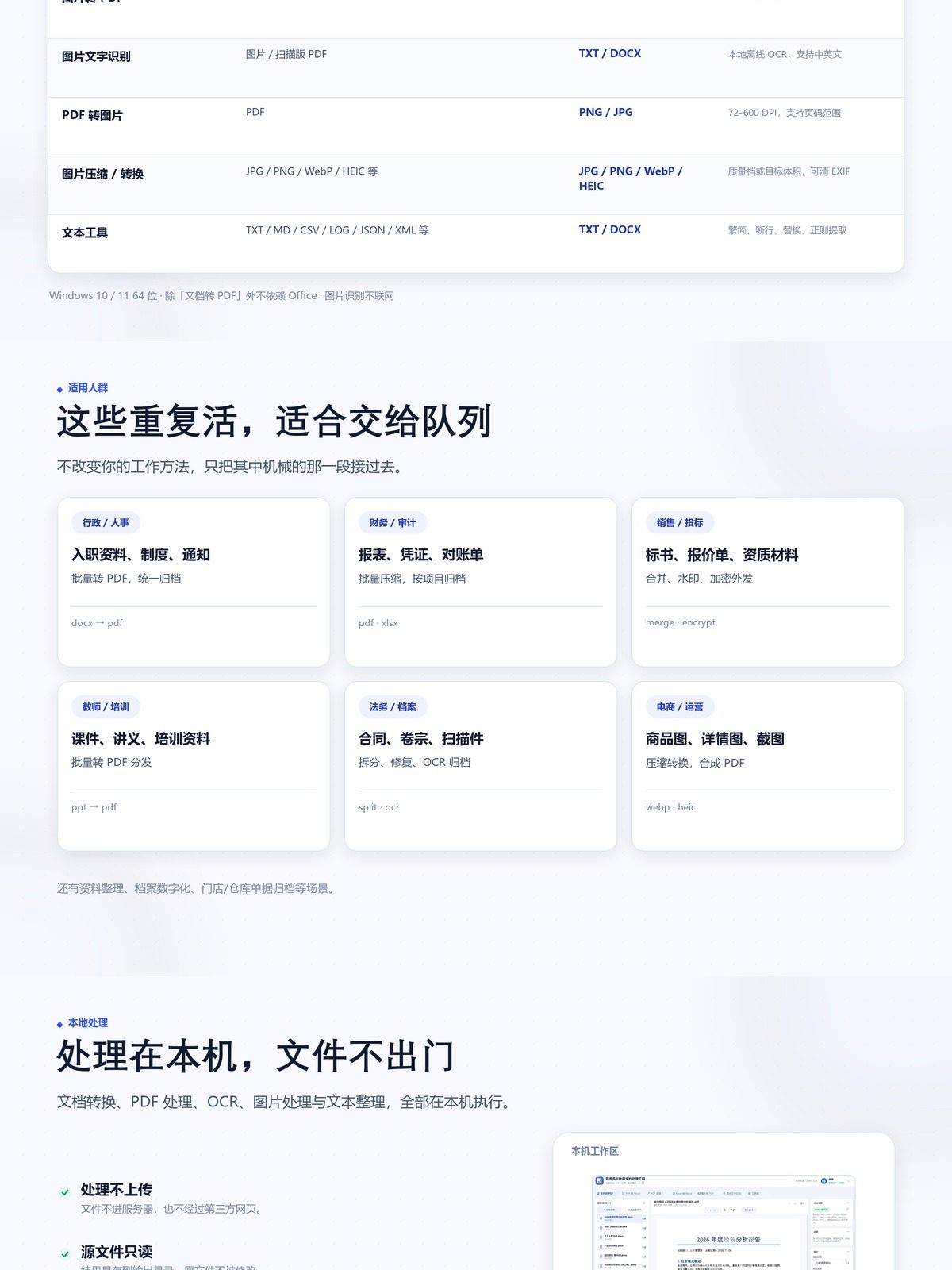
PDF 转图片: 每页导出 PNG 或 JPG;分辨率 72–600 DPI;页码范围留空为全部,支持 1-3,5 写法;输出缩放 50% / 75% / 100% / 150% / 200%;文件按「原名_p001」编号
图片压缩 / 格式转换: JPG / PNG / WebP / HEIC 互转,输入另支持 HEIF、BMP、TIFF、GIF;压缩方式可选质量档(30–95)或目标体积(10–5000 KB);可选清除 EXIF 信息(相机参数、定位等);输出另存,不覆盖源文件
文本工具: 繁简转换(繁→简、简→繁、简→台湾正体)、去多余空格与空行、合并断行、批量替换(每行「查找=>替换」,可启用正则)、正则提取、输出编码转换(保持原编码 / UTF-8 / UTF-8 BOM / GB18030),输出 TXT 或 DOCX;支持 .txt / .md / .csv / .log / .json / .xml / .html / .htm / .srt / .ini
07 通用体验|三栏工作区,一套操作习惯
七个标签页共用三栏工作区:左栏文件、中栏预览、右栏设置。
适用人群
行政 / 人事: 入职资料、制度、通知批量转 PDF
财务 / 审计: 报表、凭证、对账单批量归档与压缩
销售 / 投标: 标书、报价单、资质材料合并、加水印、加密外发
教师 / 培训: 课件、讲义批量转 PDF 分发
法务 / 档案: 合同、卷宗拆分、合并、修复与解密
电商 / 运营: 商品图、详情图批量压缩转换,截图整理成 PDF
资料整理人员: 把扫描件、照片、截图转成可编辑文字
典型场景
月底把几十份 Word / Excel / PPT 报表一次性转成 PDF 归档
多份 PDF 按顺序合并成一本完整标书
外发 PDF 统一加水印,并组合禁止打印、禁止编辑、禁止复制文字
几百页 PDF 按每 10 页拆成多个文件分发给不同部门
把 Excel 明细表搬进 Word 报告,并统一纸张方向、页边距
一批手机照片或截图按顺序合并成一个 PDF,自定义文件名
扫描合同、发票、会议记录,批量识别成文字并导出 TXT / DOCX
PDF 按页导出图片做素材,商品图批量转 WebP / HEIC 并清除 EXIF
整理下载的文本资料:繁简转换、去空行、合并断行、正则批量替换
使用步骤
在 Windows 电脑安装「薪多多®文档工具」安装版,或直接运行便携版。
登录账号,按订单权益激活到本机(可在「我的授权」查看绑定状态与设备数)。
在顶部选择标签页:文档转 PDF / PDF 转 Word / PDF 处理 / Excel 转 Word / 图片转 PDF / 图片文字识别 / 工具箱。
拖入文件或整个文件夹到左栏,等待分批加载完成;需要顺序时可拖动或用上移 / 下移调整(图片转 PDF)。
在右栏设置处理参数与输出目录,并选择同名文件策略;「图片转 PDF」合并模式可填写合成文件名;工具箱先选择具体工具。
点击「开始处理」,查看逐文件状态与进度;完成后在左栏选中结果,中栏直接预览,或点击「输出目录」打开文件夹。
图片文字识别完成后,可在结果区直接修改文字,查看右侧校对问题并处理,再保存 TXT 或 DOCX。
需要重复处理时,保留当前队列与设置即可再次开始;源文件始终不被修改。
常见问题(10 条)
1. 需要先安装 WPS 或 Office 吗?
只有「文档转 PDF」需要本机办公软件渲染,安装 WPS Office、Microsoft Office 或 LibreOffice 中的任意一种即可。程序会自动检测,也可以点「重新检测」;没有可用引擎时该标签页会置灰并提示。
「PDF 转 Word」「PDF 处理」「Excel 转 Word」「图片转 PDF」「图片文字识别」「工具箱」均由软件内置完成,不依赖 Office 或 LibreOffice。
2. 文件会被上传到服务器吗?
不会。文档转换、PDF 处理、OCR、图片处理与文本整理都在本机完成,处理文件不上传。登录与授权校验需要联网。
3. 扫描件 PDF 能直接转成可编辑 Word 吗?
「PDF 转 Word」不做 OCR,扫描件只能保留页面图片。需要可编辑文字时,请使用「图片文字识别」:支持导入扫描版 PDF,按页识别,结果可直接编辑并导出 TXT 或 DOCX。导出的是识别后的文字内容,不保留原 PDF 版式。
4. 图片文字识别准确吗?
识别由本地 RapidOCR + PP-OCRv4 模型完成,清晰、端正的扫描件与截图效果较好;模糊、倾斜、手写体或复杂表格的准确率会下降。软件提供繁简规范、常见错别字与断行合并提示,但仍建议导出前人工确认。
5. 支持 .doc、.xls 这类老格式吗?
「文档转 PDF」支持 .doc、.xls,前提是本机办公软件能正常打开。「Excel 转 Word」只支持 .xlsx / .xlsm;.xls 请先在 Excel / WPS 中另存为 .xlsx。
6. 为什么无损压缩后体积几乎没变?
无损模式不改变页面内容,只清理元数据、重组对象流,所以图片型 PDF 通常只减少约 1%,小文件甚至可能略微增大。需要明显减容请使用强力模式;它会按设定 DPI 把页面栅格化为 JPEG,文字会变成图片。
7. 加密时的「禁止打印 / 禁止编辑 / 禁止复制文字」怎么生效?
三项可任意组合,默认不勾选即不做限制;设置后写入 PDF 权限标记,需要权限密码才能在阅读器中修改。少数阅读器可能不完全遵守权限标记,重要文件建议同时设置打开密码。
8. 授权可以换电脑吗?
授权按订单绑定设备。更换电脑前,请先在「我的授权」中解绑本机,再在新设备上激活;可用设备数与有效期以会员中心显示为准。完整规则见「十、授权说明」。
9. 支持 Mac / Linux / 手机吗?
当前为 Windows 桌面版,不提供其他平台版本。
第三方组件与开源协议声明
本软件为商业软件,著作权归权利人所有。软件在开发与运行中使用了一些开源组件,这些组件版权归各自作者所有,并依其许可证授权使用;本声明不影响你依相应许可证享有的权利。
主要组件与许可证
序号 组件 用途 许可证
1 Qt for Python(PySide6) 桌面界面运行库 LGPLv3 / 商业许可
2 Qt 基础模块 窗口、控件与图形绘制 LGPLv3(部分模块 GPLv3 / 商业许可)
3 Pillow 图片读取、转换与绘制 HPND(Pillow License)
4 pypdfium2 / PDFium PDF 页面渲染 Apache-2.0 / BSD-3-Clause
5 pikepdf / QPDF PDF 加密、修复与对象处理 MPL-2.0 / Apache-2.0
6 pypdf PDF 合并、拆分 BSD-3-Clause
7 pdfplumber PDF 文字与版面提取 MIT
8 ReportLab PDF 生成 BSD-3-Clause
9 python-docx Word 文档生成 MIT
10 openpyxl Excel 读取 MIT
11 RapidOCR + PP-OCRv4 模型 本地离线文字识别 Apache-2.0
12 ONNX Runtime 本地推理 MIT
13 OpenCV 图像预处理 Apache-2.0
14 pillow-heif / libheif HEIC 读写 BSD-3-Clause / LGPL-3.0
15 OpenCC 繁简转换 Apache-2.0
16 pywin32 Windows 系统集成 PSF License
版本号、完整组件列表与许可证原文,以安装目录内随附的第三方许可文本与组件清单为准;上表为当前版本的主要组件概览,编号与版本将按最终清单补齐。